

 Português (Brasil)
 English
 Español
 Français
 Italiano
 Nederlands
 Svenska
 Srpski (latinica)
 日本語
 한국어
 简体中文
 हिन्दी
 Bahasa Indonesia
 Bahasa Melayu
 العربية
 עברית
Minecraft-Modpacks für das Spielen mit Freunden: Leitfaden 2026
Erfahren Sie, wie Sie Minecraft-Modpacks nach Spielstil auswählen, mit Fabric, NeoForge oder Forge installieren und das fertige Pack auf einen Server mit Freunden bringen.
· 6 Min. Lesezeit
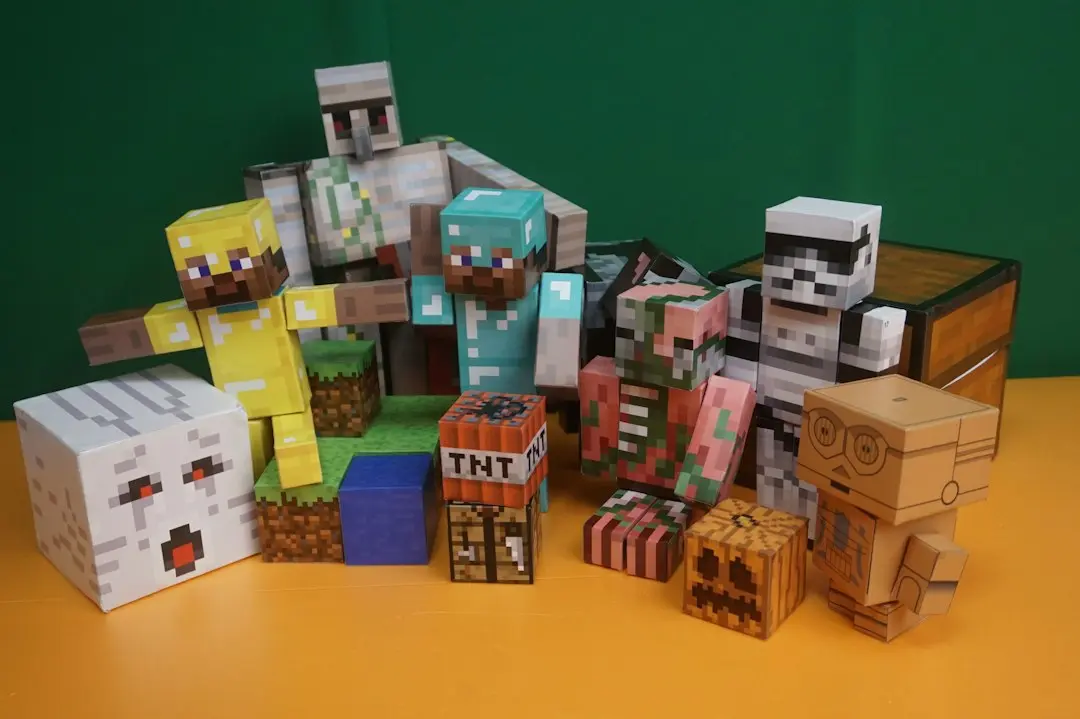
Minecraft-Modpacks zum Spielen mit Freunden: Leitfaden 2026
Freunde auf einem Minecraft-Server zusammenzubringen, ist einfach. Schwierig ist, dass alle genau dasselbe spielen: Jeder hat einen anderen mods-Ordner, das Spiel stürzt im Ladebildschirm ab, und die Gruppe verbringt den Abend auf Discord damit herauszufinden, welcher Mod mit welchem streitet. Genau dieses Problem löst ein Modpack.
In diesem Leitfaden gehen wir den umgekehrten Weg des Tutorials für einzelne Mods: Statt die Liste von Hand zusammenzustellen, wählst du ein fertiges Paket, installierst es mit dem richtigen Loader (Fabric, NeoForge oder Forge) und übernimmst dieselbe Konfiguration auf den Server. Am Ende gibt es Listen mit Packs nach Spielstil, Befehle zum Hochfahren des Servers und die häufigsten Fehler.
Was ein Modpack löst (und wo es kompliziert wird)
Ein Modpack ist eine Sammlung von Mods, Konfigurationsdateien und manchmal einer Startwelt, die von jemand anderem zusammengestellt und getestet wurde. Du installierst das gesamte Paket bereits mit den Versionen, die der Autor als miteinander kompatibel bestätigt hat. Praktisch bedeutet das:
- Weniger Zeit mit Fehlersuche: Die Suche nach 150 zueinander kompatiblen Mods ist vorbei.
- Dieselbe Erfahrung für die Gruppe: Client und Server verwenden dieselbe Liste.
- Durchdachter Fortschritt: Abenteuer- und Automatisierungspacks kommen meist mit angepassten Rezepten und Quests.
Die Kehrseite: Ein großes Pack ist schwer. Manche verlangen allein für den Client 6 GB oder mehr RAM, und der Server braucht zusätzlichen Spielraum. Schau dir vor der Auswahl die Pack-Seite auf CurseForge oder Modrinth an und lies den Tab mit den Voraussetzungen – dort steht, welche Minecraft-Version und welchen Loader das Paket verwendet.
Fabric, NeoForge oder Forge: Welchen Loader nutzt das Pack
Du wählst den Loader nicht aus: Das Pack wählt ihn für dich. Wichtig ist, nicht zu mischen.
- Fabric ist leicht und schnell zu aktualisieren. Viele Performance- und Kreaturen-Packs (etwa Cobblemon) verwenden Fabric.
- NeoForge hat einen Großteil des Forge-Ökosystems übernommen und ist die Basis vieler moderner Abenteuer- und Automatisierungspacks.
- Forge taucht noch in alten Packs und in großen Projekten auf, die nicht migriert sind.
Goldene Regel: Wenn das Pack Fabric nutzt, nutzt der Server Fabric. NeoForge in einem Fabric-Pack zu installieren, ist der schnellste Weg zu einem Crash bei der ersten Verbindung.
Ein Hinweis zu Versionen: Java Edition ist in der Linie 26.3 (mit 26.4 in Snapshots), und mehrere Mods veröffentlichen bereits Builds für 26.3. Große Modpacks bleiben dagegen oft eine Zeit lang bei älteren Versionen wie 1.21.1, weil die Migration hunderter Mods Monate dauert. Wenn das gewünschte Pack auf 1.21.1 läuft, muss der Server ebenfalls auf 1.21.1 laufen.
Wähle das Pack nach dem Spielstil der Gruppe
Bevor du loslegst und herunterlädst, beantworte: Will die Gruppe bauen, erkunden, automatisieren oder leiden? Die folgenden Kategorien helfen beim Filtern.
Survival mit "Vanilla+"
Für alle, die das gewohnte Minecraft wollen, nur mit mehr Biomen, Mobs, Strukturen und Komfort. Das ist die Kategorie, mit der man eine gemischte Gruppe am leichtesten überzeugt. Bekannte Beispiele aus der Community: die Better MC-Reihe und "Vanilla Enhanced"-Packs.
Abenteuer und RPG
Quests, Klassen, Bosse und Ausrüstungsfortschritt. Gut für Gruppen, die gern mit Zielen spielen und sich in einer Party organisieren. Sie sind meist schwer und verlangen mehr RAM im Client.
Automatisierung und Kreativität
Packs auf Basis von Create oder reiner Technologie, bei denen es darum geht, Fabriken und Produktionslinien zu bauen. Hier muss sich die Gruppe den Platz einteilen: Eine schlecht geplante Fabrik belegt Chunks und belastet den Server.
Kreaturen fangen
Cobblemon ist ein Open-Source-Mod, der ein von Pokémon inspiriertes Abenteuer in Minecraft hinzufügt, und es gibt mehrere darauf aufbauende Packs (wie Cobbleverse, das auf 1.21.1 mit Fabric läuft). Ideal für Gruppen, die gern sammeln, tauschen und kämpfen.
Schwieriges Überleben
Herausforderungspacks mit aggressiven Mobs, eingeschränktem Crafting und bestrafendem Tod. RLCraft ist der bekannteste Name dieser Art. Im Team spaßig, aber nur wenn alle damit einverstanden sind, Fortschritt zu verlieren.
So installierst du das Modpack auf dem PC
Der sicherste Weg ist ein Launcher, der bereits separate Instanzen verwaltet – der CurseForge-Launcher oder die Modrinth App. Die Schritte sind bei beiden ähnlich:
- Installiere den Launcher und melde dich mit deinem Microsoft-Konto an.
- Suche das Pack nach Namen und prüfe auf der Seite Version und Loader.
- Klicke auf Installieren und lass den Launcher die Dateien herunterladen (große Packs überschreiten 300 MB).
- Passe den RAM der Instanz an, bevor du das Spiel öffnest – bei großen Packs sind 4 GB das Minimum und 6 GB komfortabel.
- Starte über den Launcher. Wenn das Pack Quests hat, erscheint das Menü bereits in der Welt.
Wenn der Autor eine Datei .mrpack oder .zip bereitstellt, kannst du sie auch direkt im Instanzen-Bildschirm importieren. Entpacke das Pack niemals in deine Hauptinstallation von Minecraft: Es überschreibt Dateien, und du verlierst das Vanilla.
So bringst du das Modpack auf den Server
Hier liegt der Punkt, der Gruppen am häufigsten ausbremst. Ein gemoddeter Server ist kein Vanilla-Server mit Mods, die einfach in den Ordner geworfen werden – er braucht denselben Loader und dieselben Mods wie der Client.
- Lade das Server-Pack auf der Modpack-Seite herunter. Viele Autoren veröffentlichen eine separate Datei nur für den Server, bereits ohne Client-only-Mods (Shader, Interface-Mods).
- Lade dieses Paket auf den Server hoch und prüfe die vom Autor angegebene Minecraft-Version und den Loader.
- Akzeptiere die EULA und passe den Arbeitsspeicher an, bevor du startest.
# start.sh de exemplo para um servidor modado
java -Xms3G -Xmx6G -XX:+UseG1GC -jar server.jar nogui
# trecho de server.properties
online-mode=true
max-players=10
view-distance=8
simulation-distance=6Das Herunterladen von view-distance und simulation-distance ist die wirksamste Anpassung bei schweren Packs: Es reduziert die CPU-Last, ohne das Spielgefühl für die Gruppe zu verändern.
- Wenn das Pack keinen Server-Pack hat, kopiere den Ordner
modsvom Client auf den Server und entferne die Mods, die nur clientseitig sind. Der Autor listet in der Regel in der Beschreibung auf, welche das sind. - Gib deinen Freunden die Serveradresse und, wenn möglich, dieselbe Datei
.mrpack— so kommt niemand bei der Version durcheinander.
Ein praktisches Detail: Das Hosten zu Hause funktioniert, erfordert aber Port Forwarding und einen eingeschalteten PC. Wenn du einen Server willst, der in weniger als einer Minute startet, mit fertiger Subdomain und automatischem Backup, kannst du das Pack bei einem stundenbasierten Hosting wie Mine Hour betreiben und bei der Erstellung die Version und den Loader des Packs auswählen.
Zusätzliche Mods, die fast jede Gruppe gutheißt
Sobald das Pack stabil läuft, verbessern drei Kategorien das Gruppenleben erheblich:
- Karte und Minimap: hilft, sich nicht zu verlaufen und die Basen des Teams zu markieren.
- Rezeptanzeige (JEI oder REI): unverzichtbar in Packs mit Hunderten neuen Gegenständen.
- Basisschutz: verhindert den Klassiker „Wer hat meinen Diamanten genommen?“. Automatisierungspacks bringen üblicherweise Claim- und Team-Mods mit.
Widerstehe der Versuchung, Performance-Mods zusätzlich zu einem geschlossenen Pack zu stapeln: Es ist bereits optimiert, und Sodium oder Lithium von außen hinzuzufügen funktioniert nur, wenn das Pack mit dieser Version und diesem Loader kompatibel ist.
Häufige Probleme und wie man sie löst
- Absturz beim Laden: Fast immer ist es ein Mod mit falscher Version oder ein unterschiedlicher Loader zwischen Client und Server.
- „Incompatible mod set“: Ein Mod verlangt eine Abhängigkeit, die nicht im Ordner ist. Das Log nennt den genauen Namen.
- Ein Freund tritt bei und wird kurz darauf rausgeworfen: Client-Mods stimmen nicht mit denen des Servers überein — meist ein clientseitiger Mod, der auf dem Server installiert ist.
- Langsamer Server bei wenigen Spielern: Erhöhe den RAM, reduziere
simulation-distanceund prüfe, ob ein Chunk zu stark geladen ist. - Welt hängt nach dem Aktualisieren des Packs: Aktualisiere niemals ohne Backup. Große Packs ändern IDs und Rezepte zwischen Versionen.
Fazit
Ein gutes Modpack ist eines, das die ganze Gruppe ohne Diskussion installieren kann. Beginne mit einem „Vanilla+“-Pack, um die Begeisterung der Truppe zu testen, starte den Server mit derselben Version und demselben Loader wie das Paket und halte automatische Backups aktiviert. Wenn der Gruppe es gefällt, lohnt es sich, zu einem aufwendigeren Abenteuer- oder Automatisierungspack zu wechseln — wobei du vor dem Herunterladen immer die offizielle Seite prüfen solltest. Und wenn die Idee ist, nur am Wochenende zu spielen, vermeidet ein Hosting, das pausiert, wenn alle gehen, dass du für Leerlaufstunden zahlst.
Quellen
- Die 7 besten Minecraft-Modpacks zum Spielen in 2026 – TechTudo
- Beliebte Modpacks zum Spielen mit Freunden – Blog Vitt Host
- Modpacks in Minecraft installieren (Modrinth .mrpack und CurseForge) – DromorCraft
- Cobblemon-Leitfaden für Minecraft (2026) – Minecraft.How
- So richtest du einen Cobbleverse-Server ein – LIZARION
- Minecraft 26.4 Snapshot 8 – Minecraft.net
Weitere Beiträge
 Wie man eine Welt auf den Minecraft-Server importiertSchritt für Schritt, um die Welt aus dem Singleplayer (oder von einem anderen Host) auf den Server zu bringen: die richtigen Ordner, level-name, Änderungen in 26.1 und häufige Fehler.
 Plugins auf dem Minecraft-Server installieren (Paper)Schritt für Schritt Plugins auf dem eigenen Paper-Server installieren: wo man sie herunterlädt, wie man prüft, ob sie geladen wurden, welche sich für den Anfang lohnen und wie man die häufigsten Fehler behebt.
 Minecraft-Server einrichten: Leitfaden für die Administrationserver.properties, Whitelist, Operatoren, Gamerules, Backups und Versionswechsel: der praktische Leitfaden, um deinen Minecraft-Server zu verwalten, ohne die Welt zu zerstören.
 Bau- und Survival-Spiele für das Spielen mit FreundenSieben Bau- und Survival-Spiele für das Spielen mit Freunden: Was jedes am besten kann, wie viele Spieler es unterstützt und wie man die Welt online hält, ohne vom Host abhängig zu sein.